更新日:
※広告掲載中
※広告掲載中


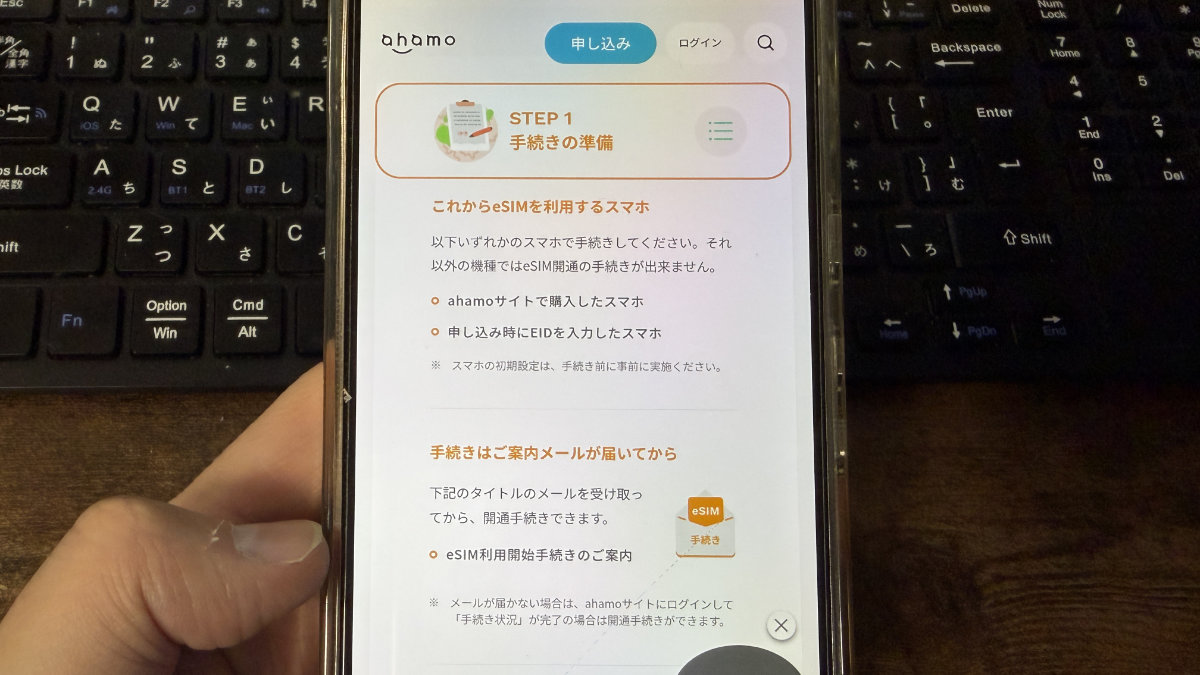
ahamoを申し込んだので、回線切替・eSIM設定手順を教えます!
ahamoの申し込みが済んだらからといって自動でデータ通信が始まるわけではありません。
WiFiに接続して、ahamoアプリを使って回線切り替えを行い、スマホでSIMの設定を行います。
”eSIM利用開始手続きのご案内メール”を一読してください。
ahamoアプリを開いてdアカウントでログインしたら手続きを進められます。
回線切り替えは午前9時から午後9時の間でできます。
回線切り替え画面で電話番号を確認して、メールアドレスを入力。
回線切り替えを行うをタップ。
回線切り替えができたらSIM設定を行います。
ahamo申し込みの際、eSIMを選んだらSIMカードは不要です。
eSIM対応のGooglePixel7でeSIM設定をしました。
設定のネットワークとインターネットからSIMをタップ。
SIMを追加をタップ。
eSIMを設定をタップ。
eSIMがスマホにダウンロードされるので設定をタップ。
eSIMの有効化で設定をタップ。
eSIMのインストールができたので、ドコモにチェックを入れてください。
※乗り換え前のauのチェックは外してください。解約になります。
ドコモの電波が立ったらahamoの利用開始です。
設定したeSIMは削除しないでください。
再発行手続きはとても面倒で、電話対応やドコモショップ店頭で手続きになります。
ドコモショップ店頭だと4,950円のサポート費がかかります。
通信速度を測ってみました。
この時は4G回線になってましたが何の支障もない、まぁまぁの速度でした。
アハモを使っていく際は、ahamoアプリで利用料金やデータ通信量を確認しながら使っていきましょう!クエストではdポイントを貰えたりできます。
#ahamo
#ドコモ
#GooglePixel
\dポイント、プレゼント中!/
公式サイトもぜひご覧ください。もう1記事読んでみませんか?
 アハモ初期設定マニュアル!回線切替・APN設定などの注意点・手順は?
 「申し込み手順は?」povo2.0をMNPで申し込む手順・注意点!
 「サポート料1回3,300円払うの?」ドコモショップへ行かなくてOK!アハモよくある質問まとめ。
 アハモアプリでできること?利用料金・データ残量確認など…
 「eSIM開通アプリが便利!」LINEMOのeSIM設定手順・注意点まとめ。
 「eSIMを物理SIMに交換!」LINEMOのSIMカード変更手順!かかる費用は?
 「難しくないよ!」LINEMOの回線切替・APN設定手順(android/iPhone)
 「アハモでeSIMはいつから使える?」主なeSIM対応機種のeSIM設定方法!
運営者:かずき
スマホ歴15年。アハモ/ラインモ/povoを家族で使っていて、スマホ代を節約したい方のために使用感を発信しています。ご質問・調査ごとなどお気軽にコメントください。
運営者情報
運営者情報